WorkBuddy
WorkBuddy 是一款 AI 编程助手工具。
一、前置工作
获取配置凭证
平台支持按量付费/模型资源包、Token Plan 两种计费方式,对应的凭证获取方式不同:
使用方式
说明
获取方式(以下为 API Key 均为示例)
按量付费 API 调用
按实际使用量计费,适合轻度使用
- Base URL OpenAI 兼容协议:https://maas-api.unisound.com/v1/chat/completions
- API Key
- 格式:sk-xxxxx
前往 API Key 管理 创建 API Key
Token Plan
固定订阅费,按套餐限量调用
- Base URL OpenAI 兼容协议:https://maas-api.unisound.com/v1/chat/completions
- API Key
- 格式:tp-xxxxx
成功订阅后,前往 订阅管理 获取专属 API Key
二、安装 WorkBuddy
访问 WorkBuddy 官网 下载并安装适合您操作系统的版本。
三、在 WorkBuddy 中配置目标模型
1. 打开设置
启动 WorkBuddy,点击左下角头像,选择设置。
2. 进入模型管理
在左侧导航栏选择 模型,然后点击 添加模型。
3. 填写配置信息
在「添加模型」弹窗中,填写以下信息:
| 字段 | 值 |
|---|---|
| 提供商 | 自定义 / Custom |
| API 端点 | https://maas-api.unisound.com/v1/chat/completions |
| API Key | sk-xxxxx(按量付费) tp-xxxxx(Token Plan) |
| 模型名称 | u2-flash |
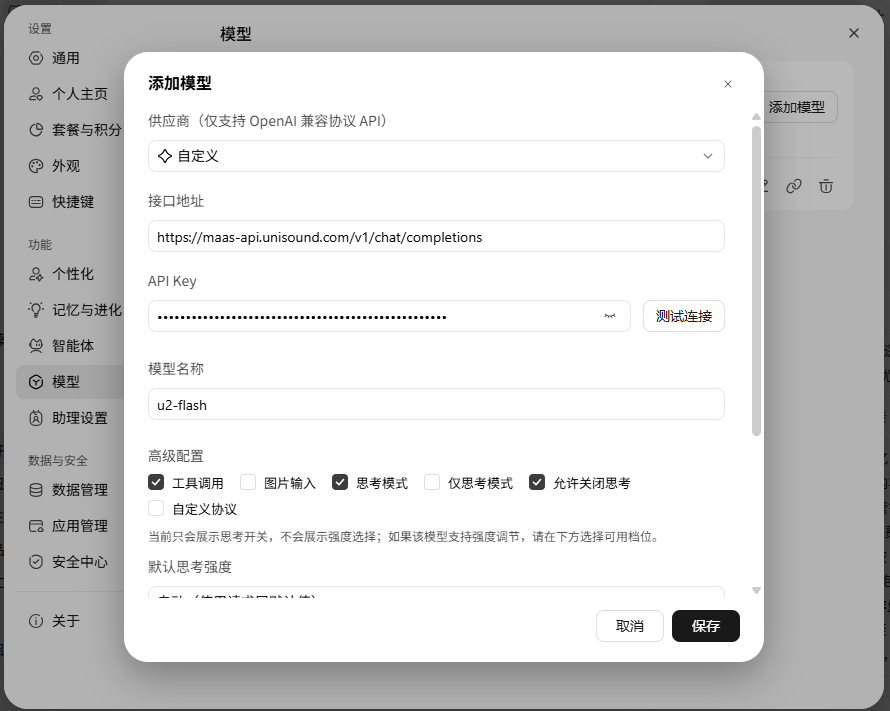
高级选项(按需勾选):
| 选项 | 说明 |
|---|---|
| 工具调用 | 按目标模型的参数说明填写,支持 function calling 才勾选 |
| 图像输入 | 按目标模型的参数说明填写,仅多模态模型勾选 |
| 推理模式 | 按目标模型的参数说明填写,仅支持推理的模型勾选 |
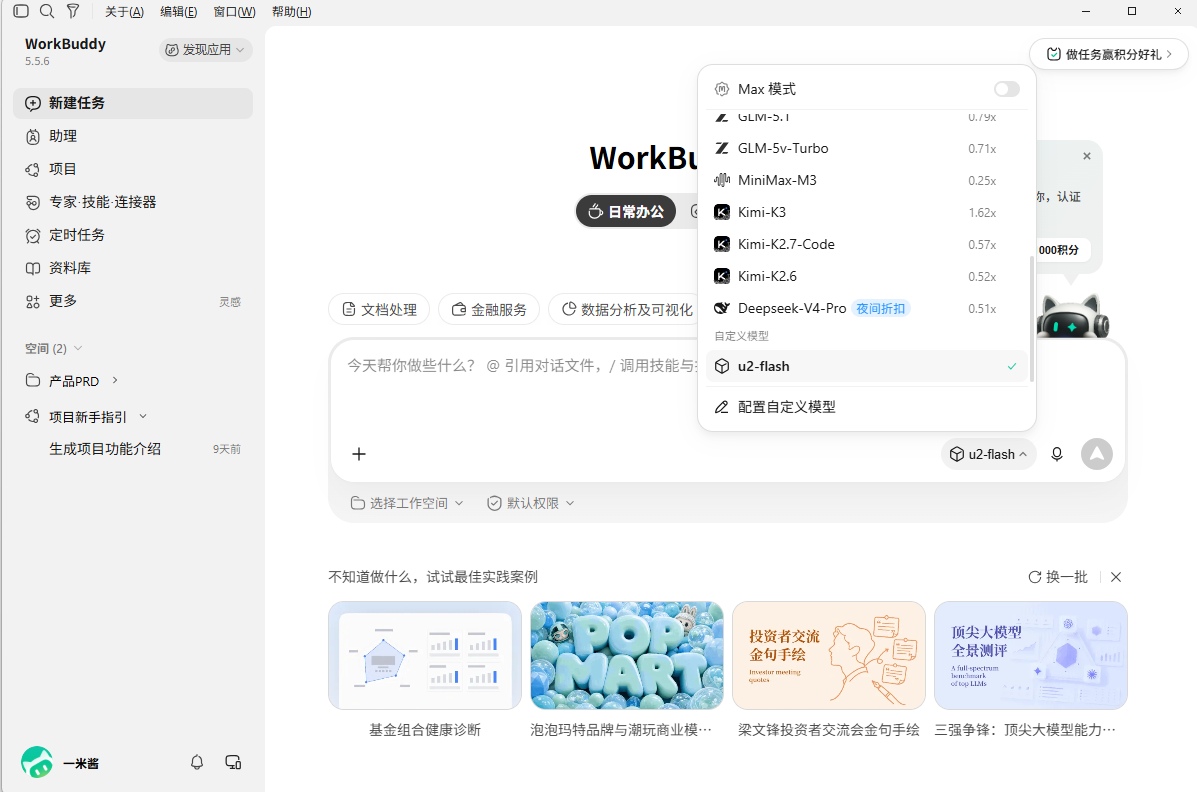
4. 保存并切换模型
点击 保存 后,返回主界面,在模型选择器中找到「自定义模型」分组下您刚创建的模型,即可开始使用。
四、快速接入能力模型
我们预置 U2-ASR、U2-TTS、U2-TTS-Clone、U1-OCR 模型能力,只需在 WorkBuddy 中添加对应模型 Skill,即可快速调用相关模型服务,无需单独对接各类模型 API 接口。
点击下方链接跳转至对应 Skill 页面,可通过对话或命令行安装 Skill,安装完成后 Skill 将会引导您进行相关模型的配置。